衣装を探す
カタログでは、関連するプレハブのバリアントをひとつの衣装グループにまとめています。1枚のカードに複数の色やバージョンが含まれることがあります。カードを開いて、使いたいプレハブを選びましょう。
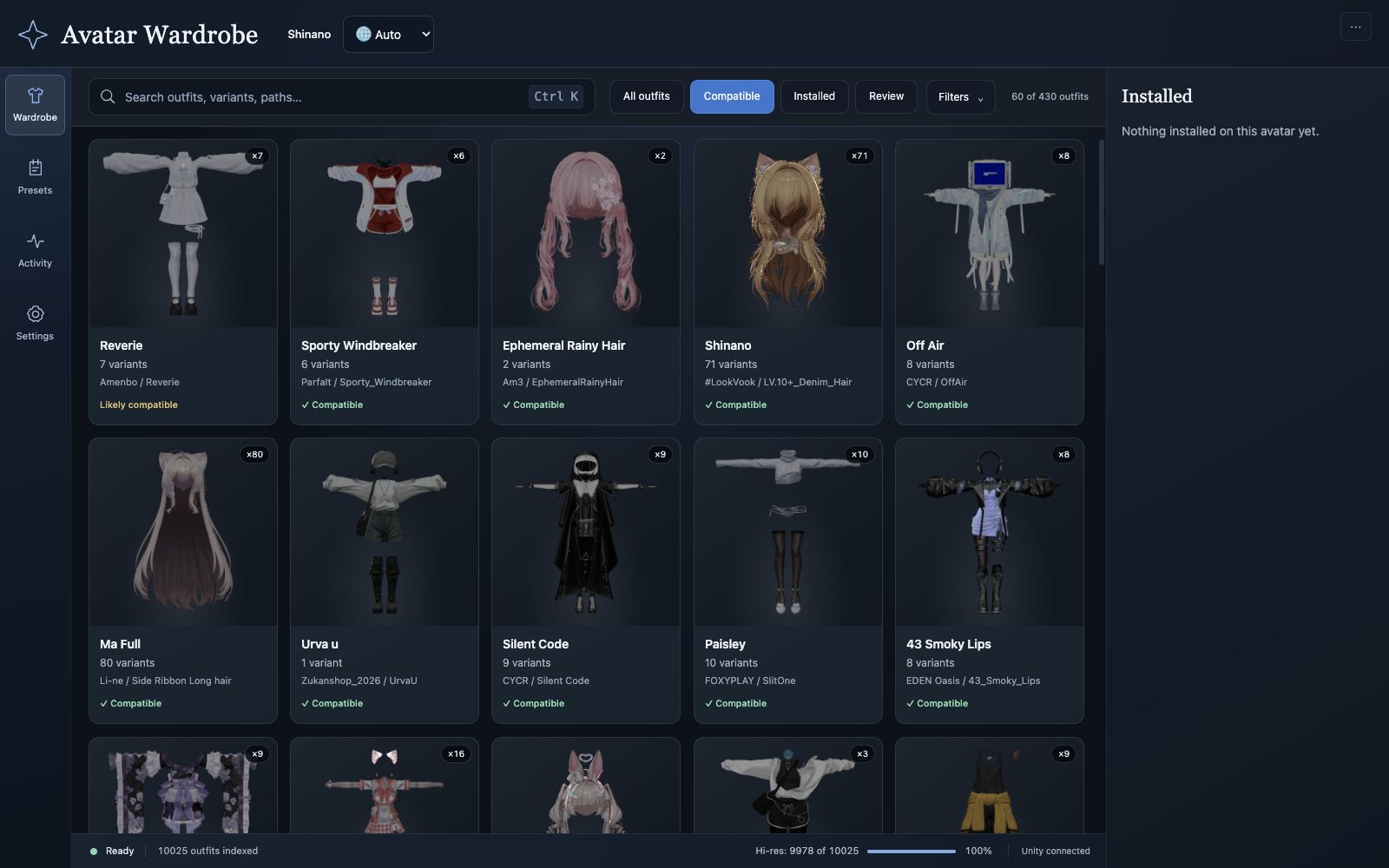
「×6」なら、そのグループには6つのバリアントがあります。
検索結果を絞り込む
検索欄に衣装名、バリアント名、アセットのパスの一部を入力します。フィルターで表示対象を変更できます。
| フィルター | 表示するもの |
|---|---|
| すべての衣装(All outfits) | 対応表示にないアイテムも探せる広い範囲のカタログ。検索条件やほかのフィルターは引き続き適用されます。 |
| 対応(Compatible) | 選択中のアバターに対応、または対応する可能性が高いと判定されたアイテム。 |
| 導入済み(Installed) | 現在のアバターに導入済みのカタログアイテム。 |
| 要確認(Review) | 対応状況を詳しく確認する必要があるアイテム。 |
Filters を開くと、制作者(Creator)、種類(Type)、並び順(Sort)を選べます。種類には髪型(Hair)、衣装(Outfits)、ギミック(Gimmicks)、不明(Unknown)があります。既定の Hair + outfits は、すべての種類を表示する設定ではありません。
Hide no-preview は Unity でプレビューを生成できないアイテムを非表示にします。見つからないものを探すときはオフにしてください。Load more が表示されている場合は、クリックすると続きを読み込めます。
対応状況の見方
Compatible は衣装選びの目安になりますが、導入後の確認も必要です。Likely compatible は、対応すると判断する根拠が十分ではない状態です。Untested や判定が不確かなアイテムでも使える場合があります。モデルだけのプレハブなどは、判定に必要な情報を読み取れないことがあります。
対応表示は、体のブレンドシェイプ、シェーダー設定、動作まで保証するものではありません。衣装制作者の手順に従ってセットアップし、Unity で確認してください。
バリアントを確認する
カードを開くと、大きなプレビューとバリアントの一覧が表示されます。サムネイル、または左右の矢印で選択します。選択したバリアントの対応状況と、技術的な詳細(Technical details) にある元のパスや検出された設定を確認してください。
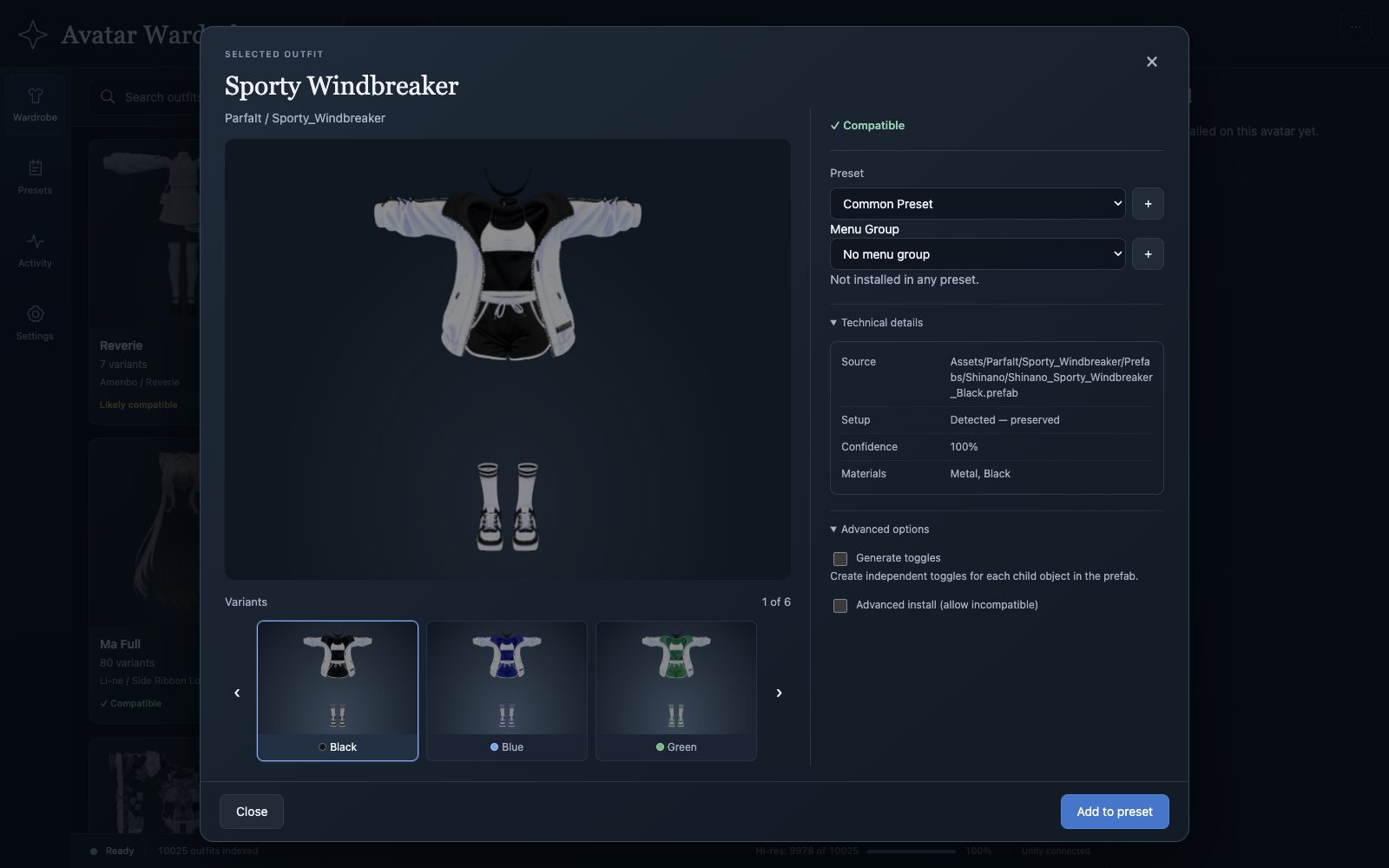
先にバリアントを選び、次に追加先のプリセットを選択します。選択中のサムネイルには枠が付きます。
プレビューの生成を待つ
プレビューは Unity で生成され、キャッシュに保存されます。ブラウザーにフォーカスがある間、現在の一覧が優先して処理されます。スクロールすると新しく表示されたアイテムが処理対象になり、別の画面に切り替えるとバックグラウンド処理が一時停止することがあります。
画像がないからといって、衣装がないとは限りません。生成に失敗した場合は、表示されていれば Retry preview で再試行できます。Activity ではインデックス作成とプレビュー生成の進行状況を別々に確認できます。
アイテム自体が見つからない場合は、衣装が見つからないときの対処法 をご覧ください。