メニューグループとトグル
アバターを使う人にどのような選択肢を用意したいかに合わせて、操作方法を選びます。
| 目的 | 使う機能 |
|---|---|
| 1つのアバターで衣装一式を切り替える | 個別アップロードモードをオフにして生成される プリセット(Presets) 選択メニュー。 |
| 複数の候補からひとつのアイテムを選ぶ | Menu Group。 |
| 衣装のパーツをそれぞれ独立してオン・オフする | 衣装の詳細画面にある Generate toggles。 |
メニューグループを作る
たとえば「眼鏡」グループに2種類の眼鏡を入れると、片方を選んだときにもう片方が非表示になります。同時に表示したくないバリアントに便利です。
- プリセット(Presets) を開き、アイテムが入っている名前付きプリセット、または 共通プリセット(Common Preset) を探します。
- Menu Groups の New menu group をクリックし、「眼鏡」などの名前を入力します。
- Items で、対象の各アイテムの選択欄からそのグループを選びます。
- Unity で生成されたメニューを確認し、ビルドしたアバターで切り替えをテストします。
衣装の詳細画面で追加先プリセットを選んだ後に、グループを選択・作成することもできます。
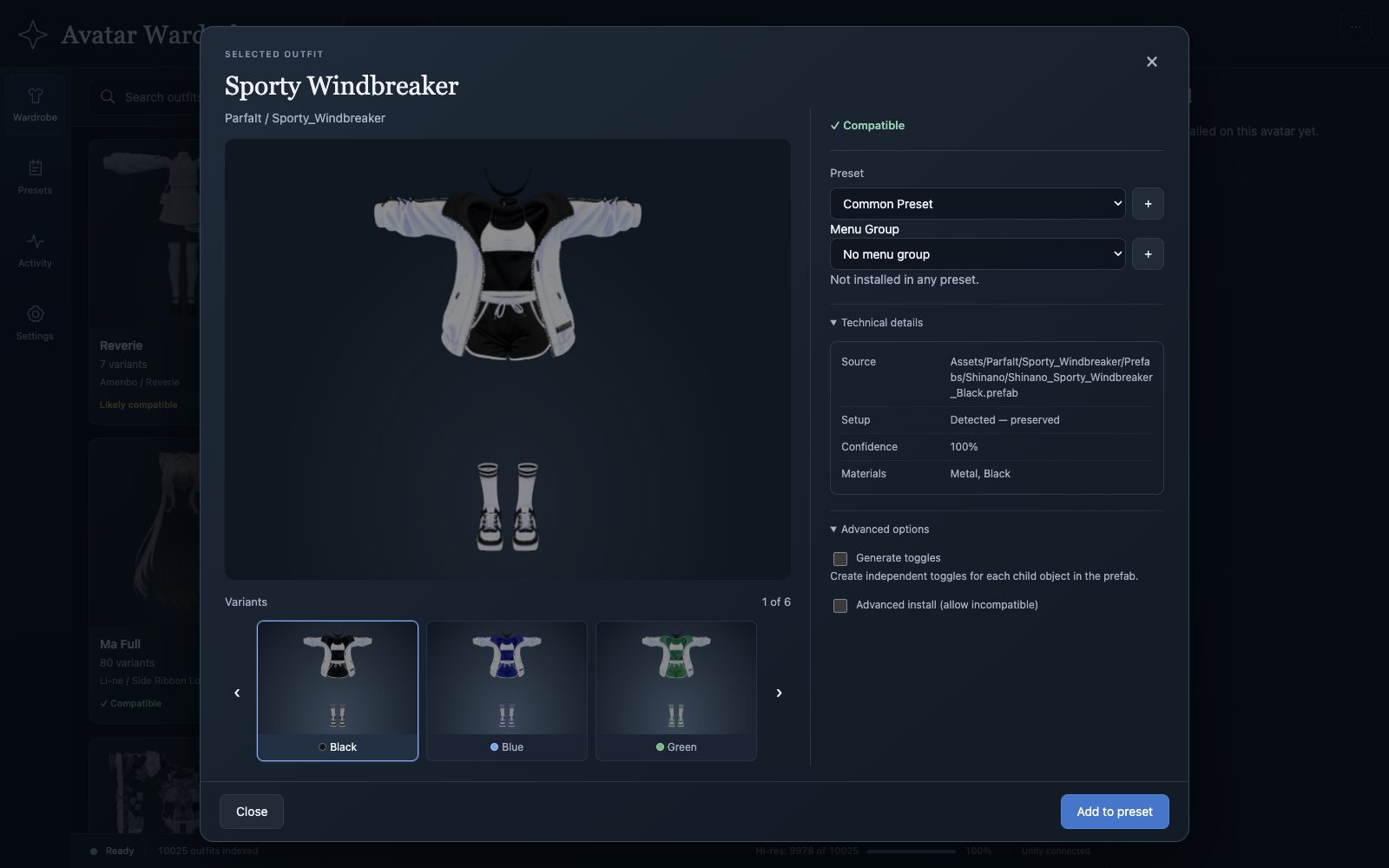
プリセットはアイテムの所属先、メニューグループは切り替える選択肢を決めます。
グループはアバターのエクスプレッションメニューのルートに、グループ名で表示されます。グループごとに独立した選択状態を持つため、あるグループでの選択が他のグループを切り替えることはありません。
グループで管理するアイテムは、シーン内では有効なままの場合があります。実行時に生成された条件によって未選択のものが非表示になります。編集時の Hierarchy で複数が有効でも、それだけでは排他制御の不具合とは限りません。
共通のメニューグループ
共通プリセットにもグループを作成できます。共有グループは、1つにまとめたアバターに含まれ、プリセットごとのアップロード準備時にも生成されます。すべての衣装で使う選択肢に適しています。
メンバーは意図したプリセットに配置してください。共通プリセットと名前付きプリセットは、それぞれ独自のグループ設定を持ちます。
グループの変更と削除
Rename でメニューの表示名を変更します。アイテムを No menu group にすると、導入・有効状態を保ったまま排他制御の対象から外れます。Delete group は確認後にグループを削除しますが、アイテムは残ります。
パーツの個別スイッチを生成する
導入済みのアイテムを開き、プリセットを選択して 詳細オプション(Advanced options)→ Generate toggles を有効にします。プレハブ直下の子オブジェクト用に、それぞれ独立したスイッチが作成されます。これらはグループの排他的な選択状態を共有しません。
上部の Maintenance → Regenerate toggles で、既存のパーツメニューを再生成できます。パラメーターの識別情報と初期値は保持されます。生成されたメニュー用の補助オブジェクトは、プリセットの Items 一覧には表示されません。
アップロード前に Unity でエクスプレッションメニューと動作を確認してください。操作が欠けている、または競合する場合は トラブルシューティング をご覧ください。