アバターのアップロード
衣装を切り替えられる1つのアバターにするか、プリセットごとに別のアバターを作るかを選びます。同じプリセットをどちらの方法でも使えます。
1つのアバターとしてアップロードする
- Settings → プリセットごとに別のアバターとしてアップロード(Upload each preset as a separate avatar) をオフにします。
- Unity で、名前付きプリセット、共通アイテム、生成されたメニューを確認します。
- シーンを保存し、VRChat SDK の通常のビルド・アップロード手順でシーンのアバターをアップロードします。
このモードでは、ブラウザーのプリセットごとのアップロード操作は非表示になります。保存済みの設定は、後でモードを戻したときにも使えます。
プリセットを個別にアップロードする
- Settings で プリセットごとに別のアバターとしてアップロード をオンにします。
- Unity のシーンを保存し、VRChat SDK Control Panel を開いてサインインします。ワードローブ上部の対象アバターを確認します。
- プリセット(Presets) で対象の名前付きプリセットを探し、Items と Blendshapes の上書き設定を確認します。
- 必要な Windows、Android、iOS を選択します。対応する Unity のビルドサポートと、各プラットフォームで使えるアセットも必要です。
- Avatar ID を確認します。新規作成なら空欄のままにします。所有する既存のアバターを更新する場合は、有効な
avtr_…の ID を入力して Save をクリックします。 - 既定値(Defaults) で、初回アップロード時の名前、説明、公開状態、サムネイル設定を確認します。
- 対象プリセットの Upload をクリックし、確認画面を読んで進めます。Unity に SDK の初回アップロード画面が出た場合は、その案内に従います。
- 処理結果を待ちます。次のアップロードを始める前に、保存された Avatar ID とログを確認してください。
アップロード先は Avatar ID で決まります
空欄なら新規アバターを作成し、既存の ID ならそのアバターを更新します。プリセットの名前を変更しても ID は変わりません。アップロード前に必ず確認してください。
アップローダーは元のアバターの複製から対象プリセットを準備し、共通アイテムと保存済みのプリセット設定を引き継ぎます。初回アップロードが成功すると、返された Avatar ID が保存されます。
複数のプリセットをアップロードする
対象の各プリセットで Include in batch upload を有効にします。それぞれのプラットフォームと ID を確認してから Upload All をクリックします。
最初は1つのプリセットで設定を確認し、その後も少数ずつ処理することをおすすめします。プリセットの一括アップロードは、ブラウザーから途中でキャンセルできません。Unity を開いたまま完了を待ち、終わるまで別の処理を始めないでください。
Unity のスクリプト再読み込みにより、エンジンが再開していてもブラウザーの進行状況更新が途切れることがあります。再試行の前に Unity とログを確認し、表示が切れたことだけで未実行と判断しないでください。
既定値を設定する
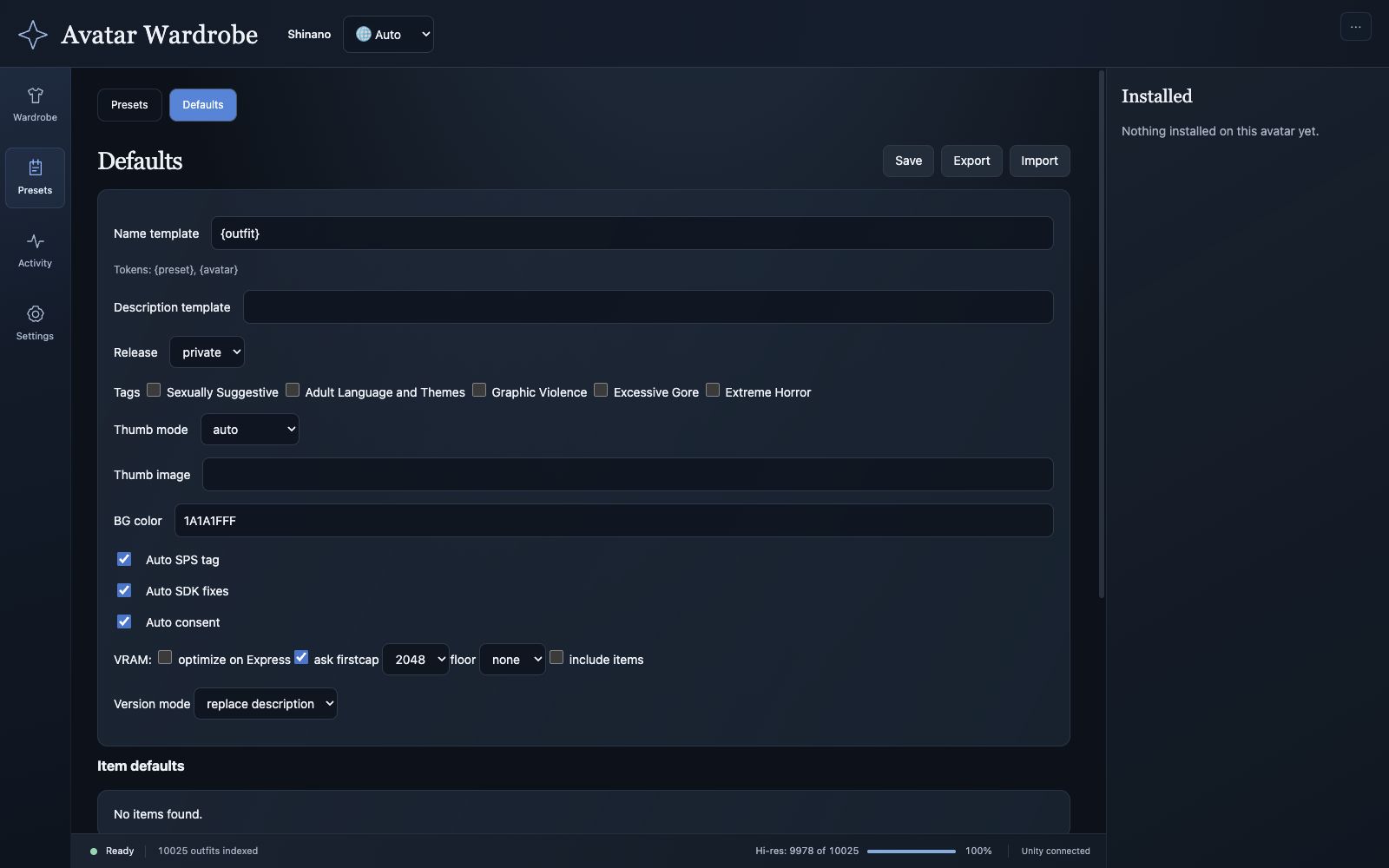
Defaults は個別アップロードモードで表示されます。初回アップロードや Express を使う前に変更を保存してください。
プリセット(Presets)→ 既定値(Defaults) で、初回アップロードや Express 用の共通設定を編集できます。
| 設定 | 内容 |
|---|---|
| Name / Description template | {preset} はプリセット名、{avatar} は親アバター名に置き換わります。従来の {outfit} もプリセット名の別名として使えます。 |
| Release | アバターの公開状態を private または public から選びます。 |
| Tags | 該当するコンテンツタグを選択します。自動タグ付けの設定も確認してください。 |
| Thumb mode | auto、scene view、image を選び、必要に応じて画像パスと背景色を設定します。 |
| VRAM | Express 時のテクスチャ最適化、事前確認、アイテムを含めるか、解像度の上限・下限を設定します。 |
| Version mode | 説明を置き換えるか、バージョン行を追記するかを選びます。 |
編集後は Save をクリックします。Export と Import はアップローダーの設定のバックアップ・復元用です。アバターのアセットや Unity のシーンは含まれません。
ブレンドシェイプと Unity の詳細ツール
プリセットの Blendshapes を開くと操作を読み込みます。検索、現在のスキンの値の取得、明示的な上書き設定ができます。読み込みに失敗した場合は、折りたたんで開き直すと再試行できます。設定はそのプリセットに保存されます。
現在のブラウザーのプリセットカードには、一括処理エンジンの全機能が表示されるわけではありません。ドライランレポート、サムネイルや VRAM の確認、Express・詳細セットアップなどは、Tools → Shiro → Outfit Batch Uploader の対応する機能を使ってください。同じエンジンを操作する別の画面なので、処理を重複して開始しないようにしてください。
現在、ブラウザーの FaceEmo 操作は非表示です。既存の割り当ては保持されています。管理が必要な場合は Unity 側のツールを使用してください。
テクスチャへの変更は共有されます
VRAM 最適化を適用すると、テクスチャのインポート設定が変わります。複数のプリセットで使うテクスチャは、そのすべてに影響します。この変更は最適化ツールの Undo の対象外です。適用前に変更内容を確認し、プロジェクトをバックアップしてください。