はじめに
Unity プロジェクトにある衣装をシーン内のアバターに追加し、衣装の切り替え方を選びましょう。
準備するもの
VRChat SDK3 Avatars と Modular Avatar を導入した Unity 2022.3 のアバタープロジェクトを使用します。このガイドは Unity 2022.3.22f1 のプロジェクトで確認しています。先にアバター、衣装、シェーダー、各制作者が指定する依存パッケージをインポートしてください。
Avatar Wardrobe はインポート済みのプレハブを検索用に登録します。衣装をダウンロードする機能はなく、このガイドの画像に写っているアバターや衣装も付属しません。
Windows 版にはインデックス作成用の Python ランタイムが含まれます。macOS では PATH 上で python3 を実行できる必要があります。任意の Apple Intelligence による命名機能には macOS 26 以降が必要ですが、通常の閲覧や衣装の導入には不要です。
インストールして開く
- AvatarWardrobe.unitypackage を Unity にインポートし、コンパイルが終わるまで待ちます。
- アバターのシーンを開き、Hierarchy でアバターのルートを選択します。
- Tools → Avatar Wardrobe を開き、ワードローブを開く(Open Wardrobe) をクリックします。ブラウザーでワードローブが開きます。
アセットのインデックスは自動的に作成されます。画面下部のステータスバーで進行状況を確認できます。
対象のアバターを確認
ブラウザー上部のアバター名が、編集したいアバターと一致していることを確認してください。Unity で別のアバターを選択すると、編集対象が切り替わることがあります。
画面の見方
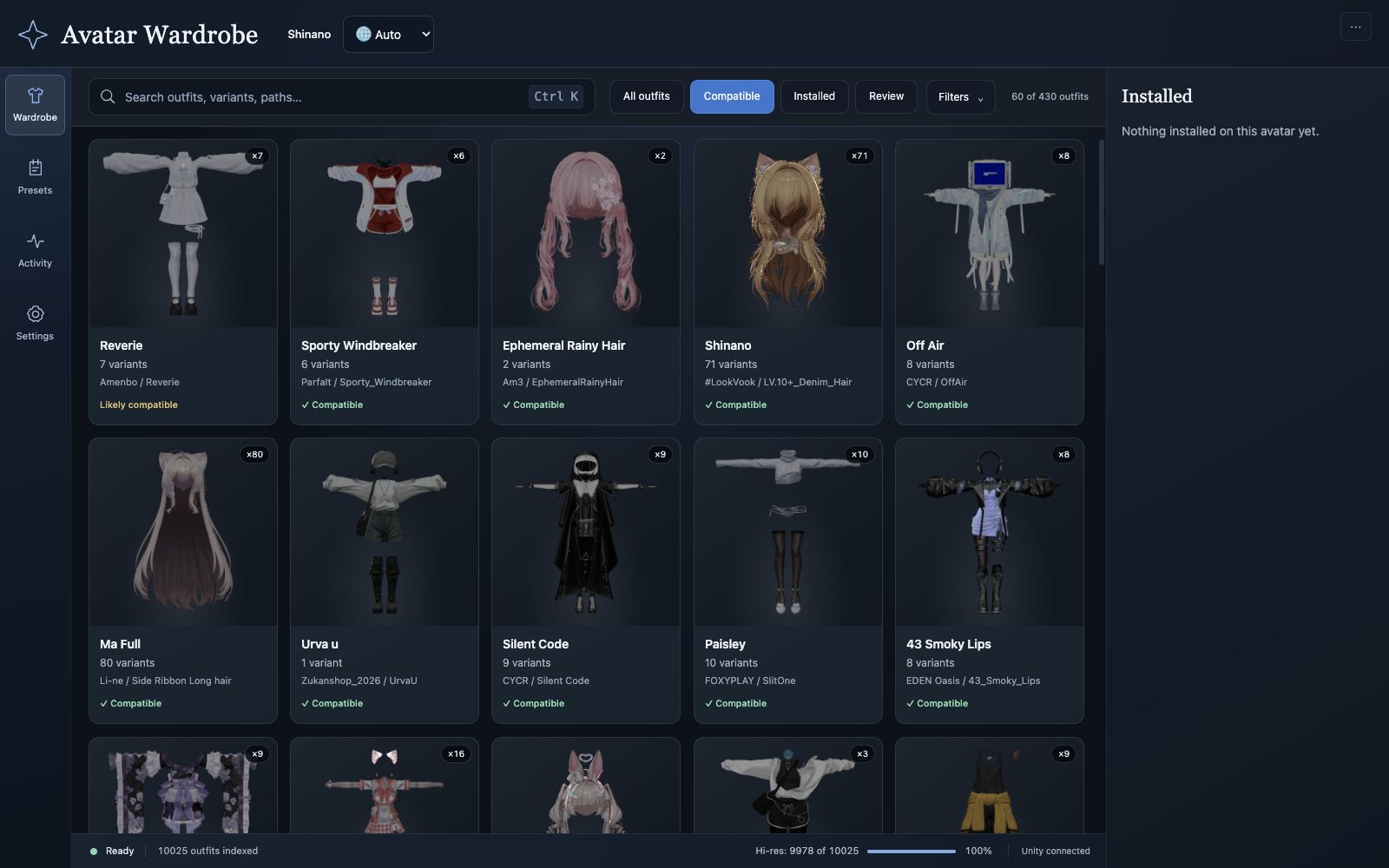
まずはカタログから。上部には対象のアバター、下部にはインデックス、プレビュー、Unity との接続状況が表示されます。画像は英語表示です。
| 画面 | できること |
|---|---|
| ワードローブ(Wardrobe) | 衣装を探し、バリアントを確認して導入します。 |
| プリセット(Presets) | 衣装の構成、共通アイテム、メニューグループを管理します。個別アップロードモードではアップロード操作も表示されます。 |
| Activity | インデックス作成、プレビュー生成、接続状況を確認します。 |
| Settings | アップロード方法、カードの表示、メンテナンスを設定します。 |
| 導入済み(Installed) サイドバー | 導入したカタログのアイテムをプリセットごとに確認します。 |
はじめての衣装を追加する
- ワードローブ(Wardrobe) で 対応(Compatible) を選び、インポート済みの衣装を検索します。
- カードを開き、使いたいバリアントを選びます。
- プリセット(Preset) を選択します。共有するアイテムには 共通プリセット(Common Preset) を使います。名前付きのプリセットを作る場合は、選択欄の横の + をクリックします。
- プリセットに追加(Add to preset) をクリックし、処理が終わるまで待ちます。
- Unity と 導入済み(Installed) サイドバーで結果を確認します。対応表示だけで判断せず、衣装のフィット、マテリアル、動きを確認してください。
- Unity のシーンを保存します。
削除やパーツの切り替えについては アイテムの追加と削除、複数の衣装をまとめる方法は プリセットの作成 をご覧ください。