アイテムの追加と削除
追加すると、選択したプレハブのインスタンスがシーン内のアバターに配置されます。追加先のプリセットによって、どの衣装構成に属するかが決まります。
プリセットに追加する
- 衣装カードを開いてバリアントを選びます。
- プリセット(Preset) で追加先を選びます。共有する髪型やアクセサリーは 共通プリセット(Common Preset)、特定の構成だけで使うものは名前付きプリセットに追加します。
- 複数の候補からひとつだけ選ぶアイテムなら、既存の Menu Group を選びます。通常のアイテムは No menu group のままで構いません。
- 必要に応じて、詳細オプション(Advanced options) の Generate toggles を有効にします。プレハブ直下の子オブジェクトを個別に切り替えるメニューを作成できます。
- プリセットに追加(Add to preset) をクリックします。操作が再び有効になるまで待ち、Unity で結果を確認します。
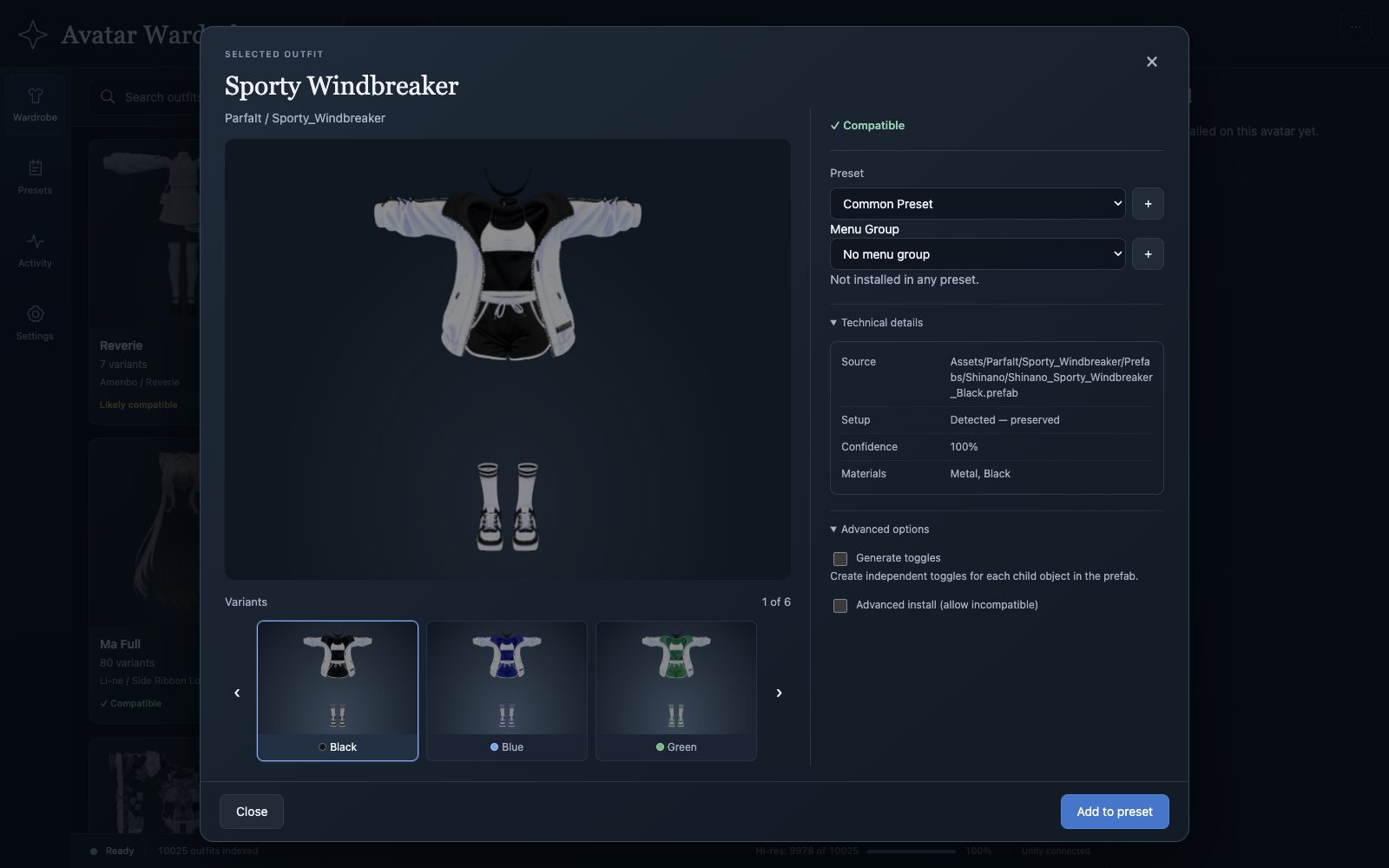
追加先と追加ボタンは同じ詳細画面にあります。技術的な詳細から、目的のプレハブを選んでいるか確認できます。
共通プリセット のアイテムはアバターのルートに配置されます。既存のシーンに基づくプリセットは、その衣装フォルダーを使います。同じプレハブを別のプリセットに追加すると、別のインスタンスが作られます。毎回、追加先を確認してください。
衣装の既存設定
検出された制作者の設定は保持されます。特定のブレンドシェイプや依存パッケージが必要な衣装は、Unity 側でも設定を完了してください。
導入済みの状態を確認する
詳細画面には、選択したプレハブが導入されているプリセットが表示されます。選択欄では (installed) の印が付きます。共通アイテムは Common として表示され、すべての名前付きプリセットに個別導入されたものとしては表示されません。
導入済み(Installed) サイドバーでは、プリセットの見出しを開いて内容を確認できます。プリセットの Items セクションには、入れ子のプレハブも含め、シーンから検出された内容が表示されます。
特定のプリセットから削除する
詳細画面で対象のプリセットを選んでから Remove を使うか、そのプリセットの Items から削除します。確認画面に表示される削除先を確認してください。
削除されるのは、そのプリセットのシーン内インスタンスとグループへの所属です。他のプリセットのコピーや元のプレハブアセットは残ります。シーン内の削除は Unity の Undo で元に戻せます。
パーツを個別に切り替える
Generate toggles は、プレハブ名のサブメニューを作成し、その直下の子オブジェクトを個別に切り替えられるようにします。非アクティブな子オブジェクトも対象です。
導入済みのアイテムでは、チェックを切り替えると、選択中のプリセットのインスタンスに対して即座にパーツメニューが生成・削除されます。メニューを削除すると、記録された子オブジェクトの初期表示状態に戻ります。衣装本体や Menu Group への所属は削除されません。
使い分けは メニューグループとトグル をご覧ください。
非対応アイテムの追加
上級者向けインストール(非対応も許可)/Advanced install (allow incompatible) は、通常の対応チェックによる制限を解除します。必要なフィッティングやリターゲット作業が分かる場合にのみ使用してください。衣装を自動的にアバターへ対応させる機能ではありません。