プリセットの作成
プリセットは、アバターの衣装構成に名前を付けたものです。衣装やアクセサリーをまとめ、個別アップロードモードではアップロード設定も保存できます。既存のシーン内衣装フォルダーも、同じプリセット画面で扱います。
共通アイテムと衣装ごとのアイテム
| 追加先 | 例 | 動作 |
|---|---|---|
| 共通プリセット(Common Preset) | すべての衣装で使う髪型や眼鏡 | 名前付きプリセットと共有されます。単独アップロードや一括アップロード対象の設定はありません。 |
| 名前付きプリセット | 「普段着」用の上着、ズボン、靴 | その衣装構成に属し、固有のアップロード設定を持てます。 |
| 別の名前付きプリセット | 「お出かけ」用のドレスとアクセサリー | 独立した構成として、アイテムやメニューグループを持ちます。 |
上の名前は例です。次の画像は、名前付きプリセットや導入済みアイテムがまだないアバターの初期状態です。
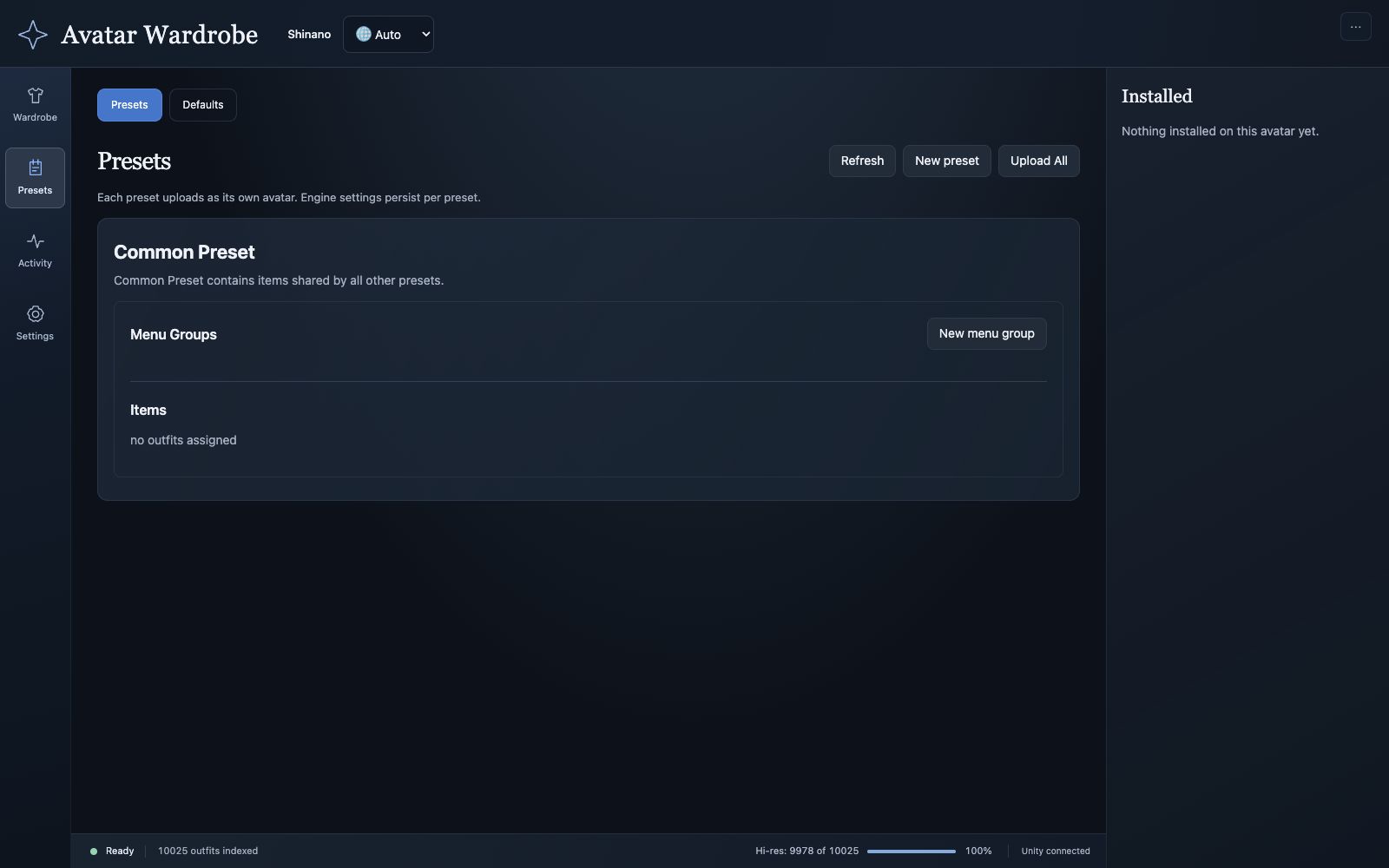
共通プリセットは常に表示されます。New preset で名前付きの構成を追加します。
プリセットを作って衣装を追加する
- プリセット(Presets) を開き、New preset をクリックして分かりやすい名前を入力します。
- ワードローブ(Wardrobe) に戻ってアイテムを開き、プリセット(Preset) から作成した名前を選びます。
- バリアントを選び、プリセットに追加(Add to preset) をクリックします。
- 残りのアイテムも追加します。複数の構成で共有するものは 共通プリセット に入れます。
- プリセット に戻り、必要なら Refresh で更新します。Items を確認し、名前付きプリセットの Show in Unity でシーン内の場所を確認します。
- Unity のシーンを保存します。
詳細画面のプリセット選択欄の横にある + からも、新しいプリセットを作成できます。
既存の衣装フォルダーを使う
プリセット画面を開くと、アバターに設定された衣装フォルダー(通常は Outfits)の直下の子オブジェクトを検出し、プリセットとして登録します。通常のシーンフォルダーや非アクティブな内容も対象です。別の「シーン専用プリセット」として作り直す必要はありません。
検出されたプリセットは既存のシーンフォルダーと初期のエンジン設定を保持します。その後に更新しても、編集済みのプリセット設定は上書きされません。
1つのアバターにまとめるか、個別にアップロードするか
Settings → プリセットごとに別のアバターとしてアップロード(Upload each preset as a separate avatar) を開きます。
| 設定 | 結果 |
|---|---|
| オフ | すべての衣装を1つのアバターにまとめ、プリセット選択メニューで切り替えます。プリセットごとの詳細なアップロード操作は非表示になります。 |
| オン | 名前付きプリセットを、それぞれ別のアバターとしてアップロードできます。プラットフォーム、Avatar ID、ブレンドシェイプ、一括アップロードの設定が表示されます。 |
切り替えても、プリセットや保存済みのアップロード設定は保持されます。衣装オブジェクトが別のフォルダーに移動することもありません。アイテムの配置先を指定するのは、明示的な追加操作です。
名前の変更と削除
Rename はシーン内のプリセットフォルダーと生成メニューの表示名を変更します。Avatar ID とエンジン設定は保持されます。
Remove は確認後にプリセットのシーンフォルダーとアイテムを削除します。元のプレハブアセットや、アップロード済みの VRChat アバターは削除されません。シーン内の削除は Unity の Undo で元に戻せます。共通プリセットは削除できません。