トラブルシューティング
まず上部の対象アバターと、下部の接続状態を確認しましょう。Activity ではカタログ、プレビュー、接続の状態を別々に確認できます。
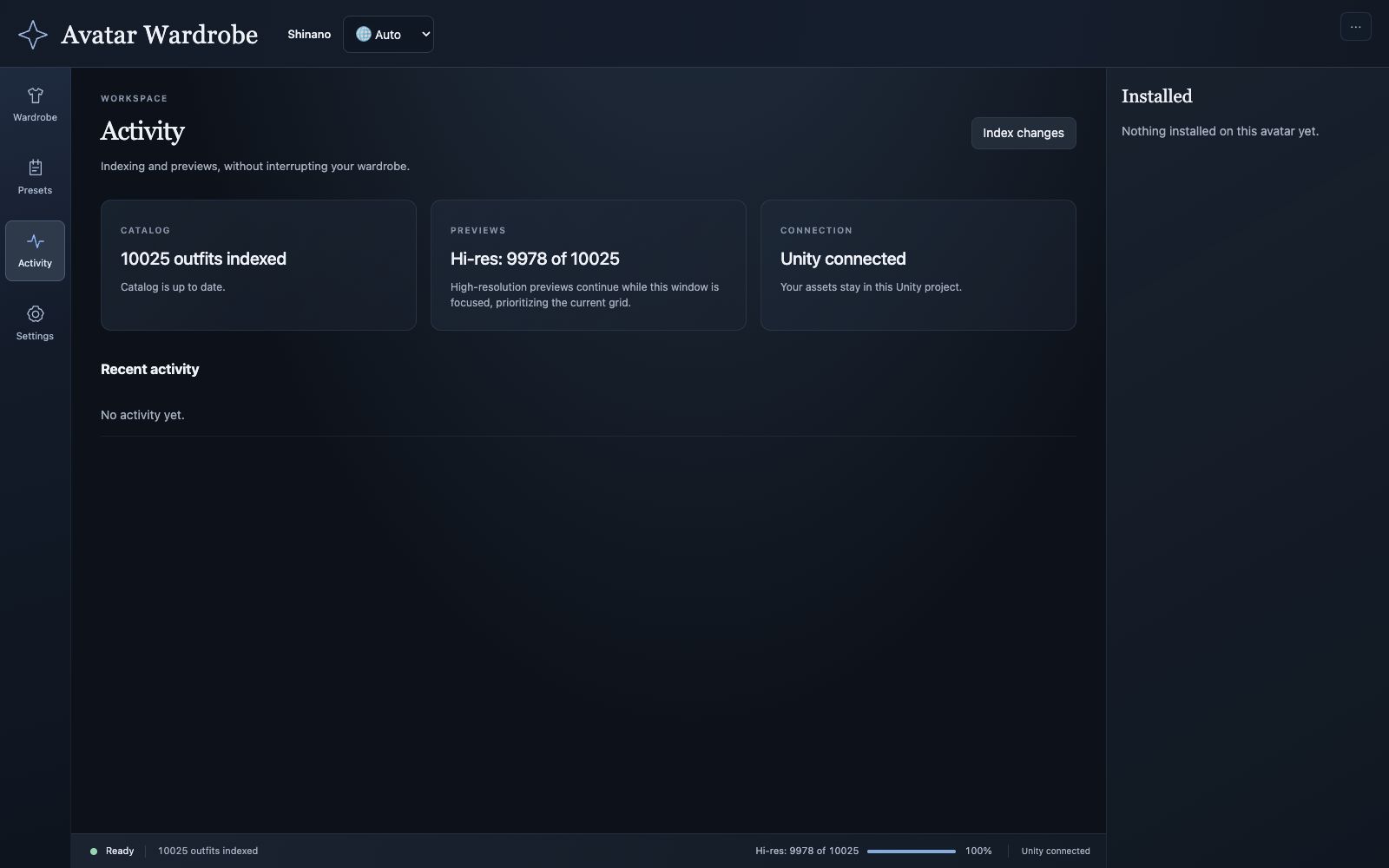
カタログが最新でも、プレビューの生成が続いている場合があります。
ブラウザーが接続できない
正しいプロジェクトを Unity で開いたままにしてください。Tools → Avatar Wardrobe を開き、ワードローブを開く(Open Wardrobe) をクリックします。
コンパイルやドメインリロードが終わるまで待ちます。サーバーが停止していた場合はツールから開き直してください。接続が戻らない場合は Unity の Console でエラーを確認します。
プリセットに追加できない
Unity でアバターのシーン内インスタンスを選び、VRChat Avatar Descriptor があることを確認します。Project ウィンドウ内のプレハブアセットは、編集対象のシーンインスタンスではありません。
バリアントやプリセット情報の読み込み、実行中の処理が終わるまで待ってください。アイテムの対応状況も確認します。上級者向けインストールは制限の手動解除であり、フィットを自動修正する機能ではありません。
インポートした衣装が見つからない
- 検索欄と制作者(Creator)の絞り込みを解除します。
- 対応(Compatible) から すべての衣装(All outfits) に切り替えます。
- 種類(Type)を確認し、必要に応じて Gimmicks や Unknown も探します。
- Hide no-preview をオフにします。
- プレハブとしてインポートされ、
.metaファイルが保持されていることを確認します。 - Activity → Index changes を実行します。必要なら Settings → Reindex project で全体を再スキャンし、完了を待ちます。
モデルのみのプレハブなどは未検証のままになる場合があります。対応表示がないだけで使えないと判断せず、Unity で確認してください。
プレビューが空白、または止まっている
ブラウザーにフォーカスを戻し、Unity が生成する時間を待ちます。失敗した画像に Retry preview があれば再試行してください。Activity と Diagnostics で状態を確認し、Unity Console でレンダラーやシェーダーのエラーを調べます。
プレビューは元のアセットとは別のキャッシュです。プレビュー生成に失敗しても衣装は削除されません。
プリセットやアップロード操作が見つからない
Unity で選択中のアバターを確認してください。プリセットは親アバターに属するため、対象を変えると一覧も変わります。
プリセット画面で Refresh を使います。既存のシーン衣装は、設定された衣装フォルダー(通常は Outfits)から検出されます。共通プリセットしか表示されない場合は、Hierarchy と設定されたフォルダーを確認してください。
アイテムは見えるのにアップロード欄や Defaults がない場合は、Settings → プリセットごとに別のアバターとしてアップロード(Upload each preset as a separate avatar) をオンにします。オフにしても保存済みの値は保持されます。
メニューが期待どおりに動かない
排他的に選ぶ Menu Group と、個別にオン・オフする Generate toggles のどちらを使いたかったのか確認します。メンバーが正しい名前付きプリセット、または共通プリセットに割り当てられていることも確認してください。
グループのアイテムは編集時のシーンではすべて有効になっている場合があります。表示は生成された実行時の条件で制御されるため、ビルドしたアバターで確認します。既存のパーツメニューを作り直す場合は Maintenance → Regenerate toggles を使います。競合が続く場合は、Unity で他のカスタムメニューも確認してください。
アップロードに失敗した、進行状況が消えた
プリセット(Presets)→ 既定値(Defaults)→ Upload log と Unity Console で結果を確認します。SDK のログイン、プラットフォームのビルドサポート、Avatar ID、SDK の検証エラーを確認してください。
ドメインリロードによってブラウザーの進行状況取得だけが途切れる場合があります。再試行する前に、エンジンが処理中か確認してください。プリセットの一括アップロードは途中でキャンセルできません。完了を待って原因を解消してから、必要なプリセットだけを再試行します。
ブレンドシェイプ欄を読み込めない
折りたたんで開き直すと再試行できます。Unity でアバターのスキンレンダラーとブレンドシェイプを確認してください。現在のブラウザーには FaceEmo 操作は表示されませんが、保存済みの割り当ては保持されています。
問題を報告する
ツールと Unity のバージョン、実行した操作、期待した結果、関連するエラーを添えてください。該当する操作のスクリーンショットも役立ちます。アセットが見つからない場合は、プレハブのプロジェクト相対パスとフィルター設定を記載します。公開の Issue に投稿する前に、アカウント固有の ID や無関係なアップロード履歴を取り除いてください。